
Une campagne efficace commence par un objectif clair, un brief précis et un budget maîtrisé. PARTA PAY PUB permet aux annonceurs, marques et agences de confier leurs actions de visibilité à des Ambassadeurs et Créateurs, puis de suivre les candidatures, les preuves et les résultats dans un espace unique.
Le parcours Agence reprend toutes les fonctions de l’Annonceur et ajoute l’organisation des campagnes par client ainsi que la présentation de l’agence. Vous gardez ainsi une vision claire de chaque marque tout en pilotant l’ensemble depuis un seul compte.
Ce guide reprend fidèlement les écrans et annotations du PDF fourni. Les captures sont conservées dans leur mise en page d’origine et peuvent être agrandies au clic.
Chapitre 1
Découvrir la plateforme
Objectif : Comprendre les parcours proposés et accéder rapidement à l’espace Annonceur ou Agence.
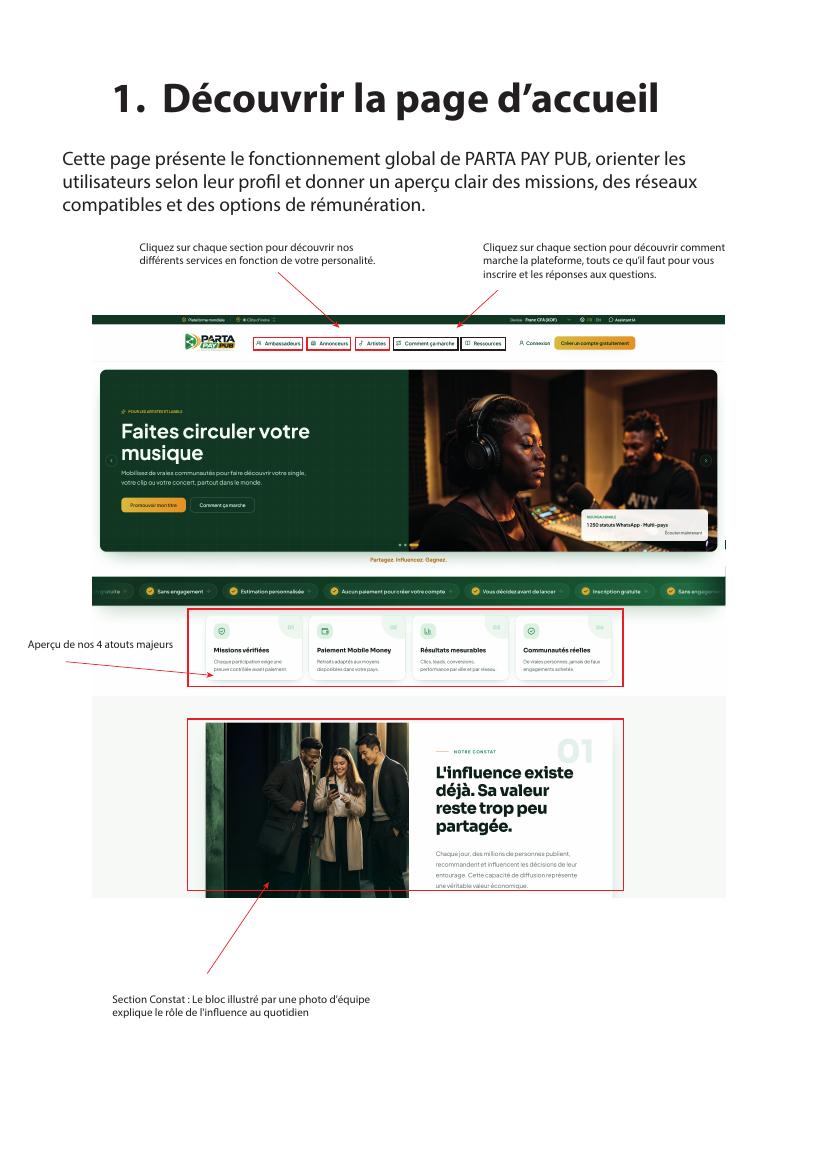
- Le menu principal donne accès aux parcours Ambassadeurs, Annonceurs et Artistes.
- Les rubriques « Comment ça marche » et « Ressources » présentent le fonctionnement, les réponses et les bonnes pratiques.
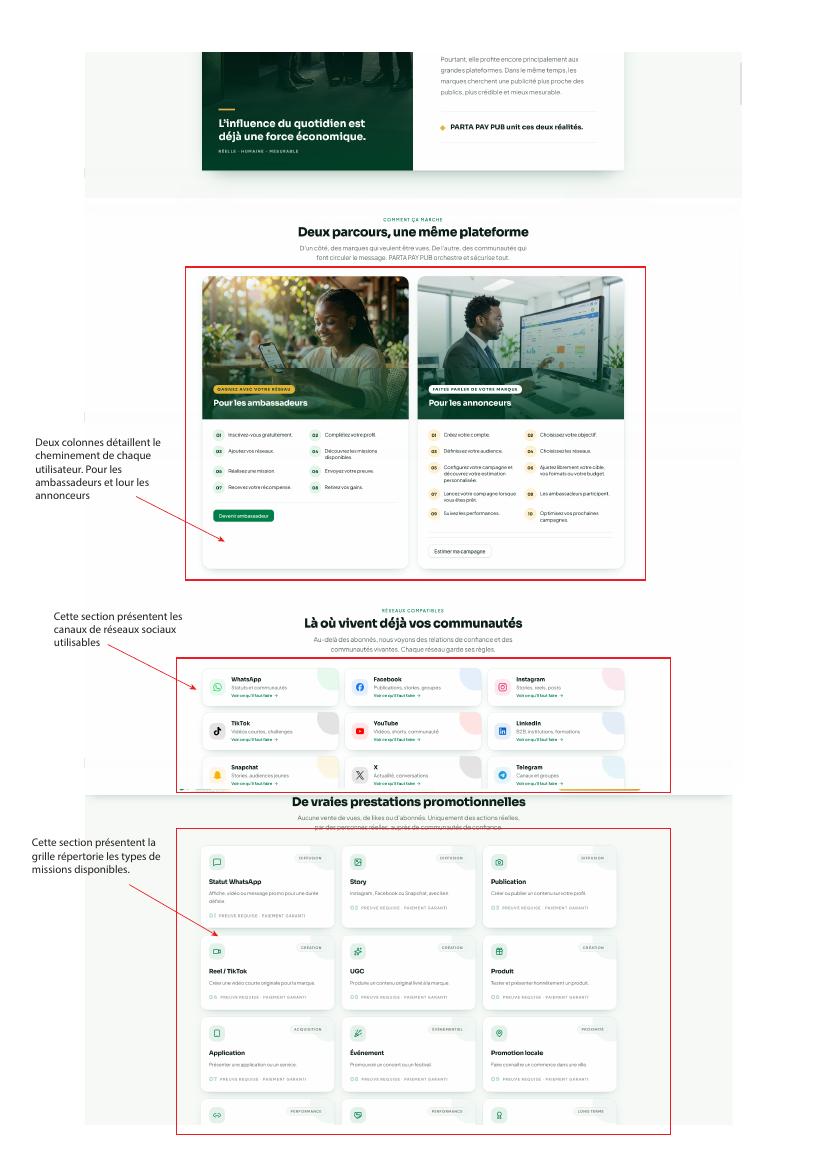
- Les quatre atouts mis en avant sont les missions vérifiées, les paiements adaptés, les résultats mesurables et les communautés réelles.
- La création du compte est gratuite et sans engagement.
Chapitre 2
Créer son compte Annonceur ou Agence
Objectif : Choisir le bon profil et accéder à son espace avec des informations professionnelles complètes.
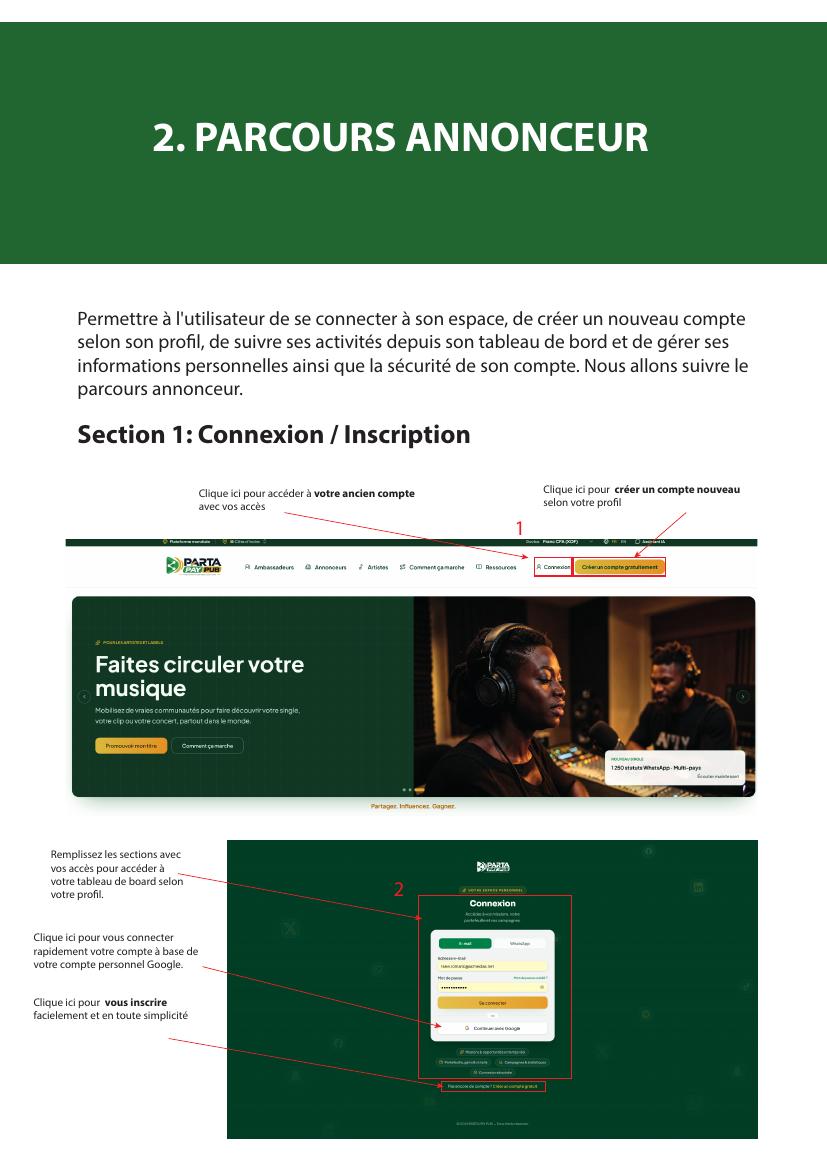
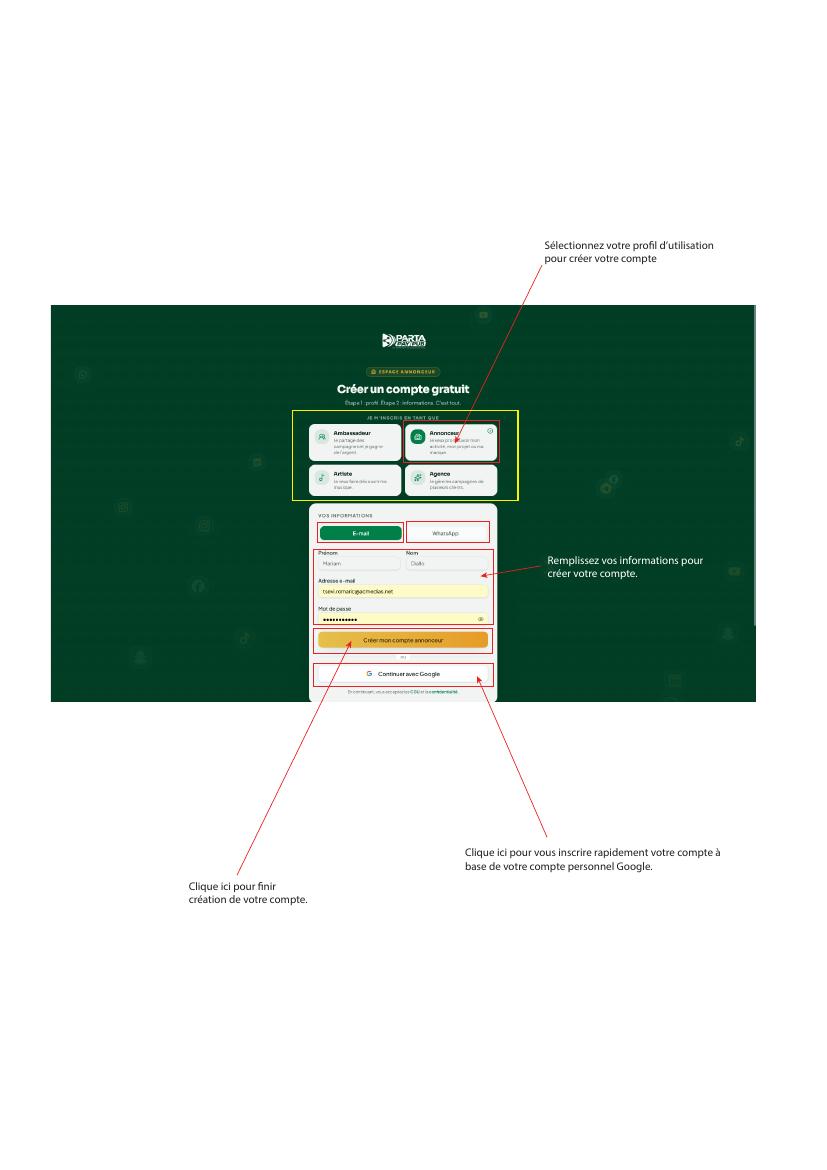
- Choisissez « Annonceur » pour promouvoir votre propre organisation, ou « Agence » pour gérer les campagnes de plusieurs clients.
- Inscrivez-vous par e-mail, WhatsApp ou Google, puis renseignez vos informations.
- Utilisez un mot de passe d’au moins 8 caractères et acceptez les conditions d’utilisation et de confidentialité.
- Une fois le compte créé, vous accédez directement à votre espace personnel.
Chapitre 3
Compléter son profil et sécuriser son compte
Objectif : Présenter clairement son organisation et protéger l’accès à son espace.
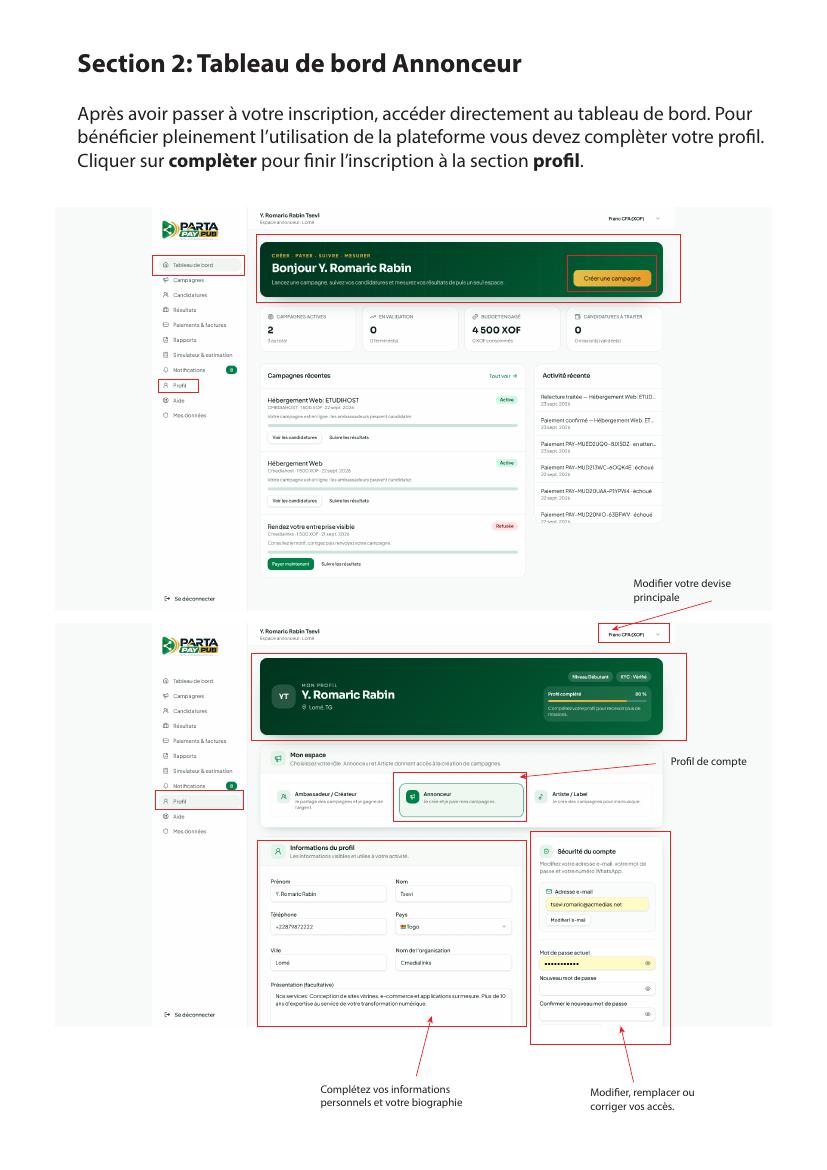
- Le tableau de bord résume les campagnes, le budget engagé, les candidatures et l’activité récente.
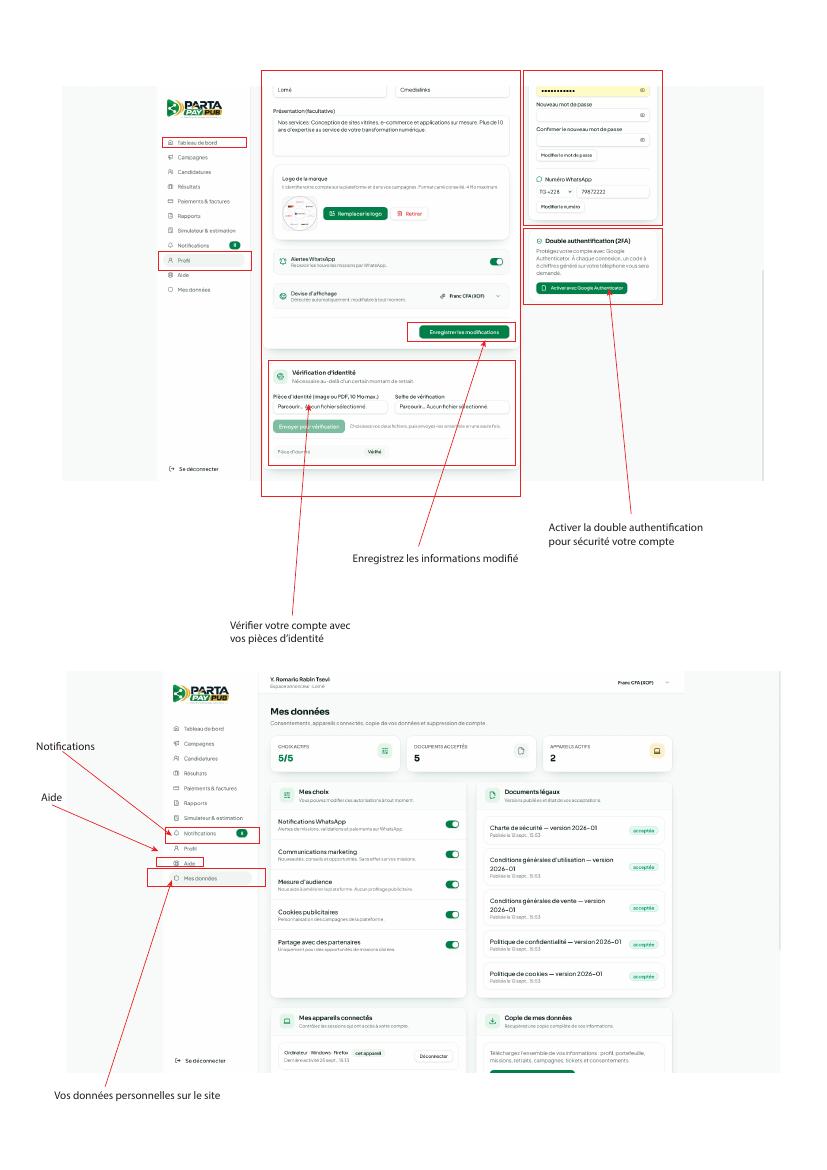
- Dans « Profil », complétez vos coordonnées, le nom de l’organisation, la ville et la présentation professionnelle.
- Ajoutez ou remplacez le logo de votre organisation ou de votre agence.
- La section Sécurité permet de modifier le mot de passe et d’activer la double authentification.
- « Mes données » permet de gérer les consentements, les appareils connectés et la copie de vos informations.
Chapitre 4
Préparer et créer une campagne
Objectif : Transformer un objectif publicitaire en campagne claire, budgétée et prête à être relue.
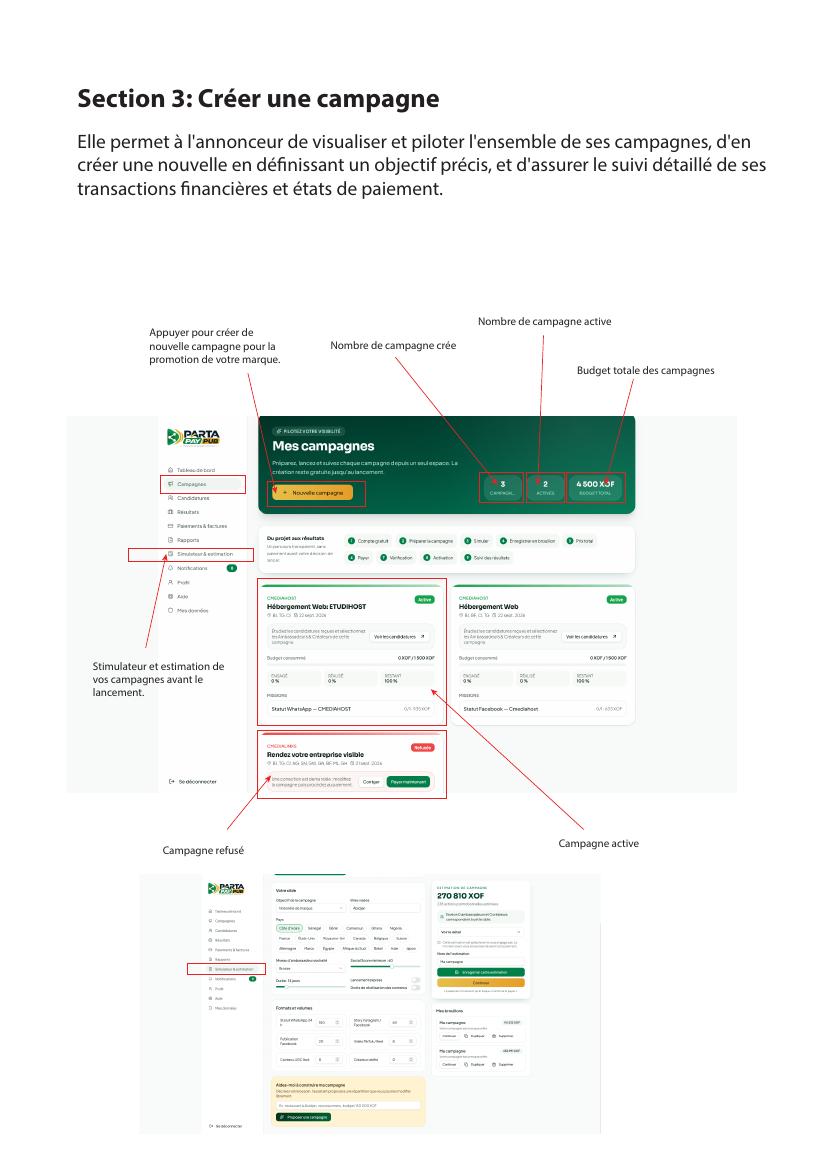
- La page « Campagnes » regroupe les brouillons, campagnes en attente, actives, terminées ou refusées.
- Le simulateur permet d’estimer une campagne avant de la lancer.
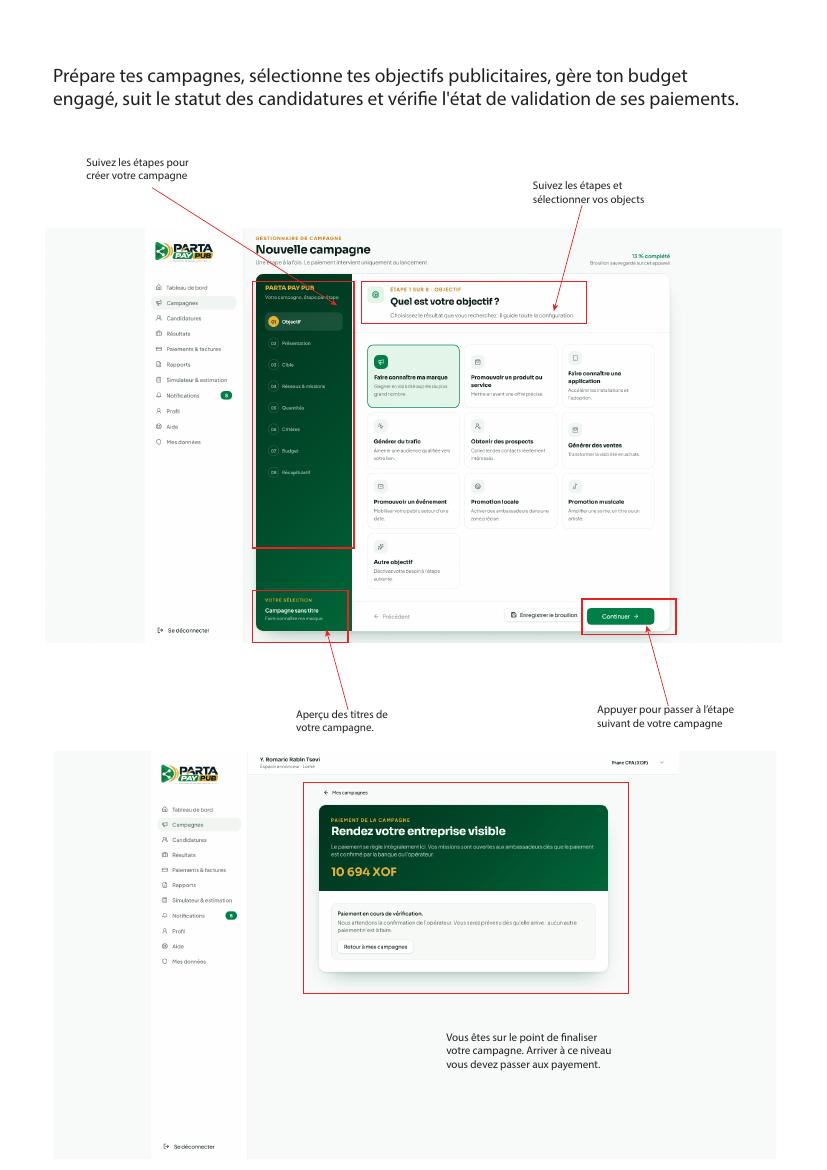
- Choisissez l’objectif : faire connaître une marque, promouvoir une offre, générer du trafic, obtenir des prospects, générer des ventes, promouvoir un événement ou mener une promotion locale ou musicale.
- Complétez ensuite la présentation, la cible, les réseaux et missions, les quantités, les critères, la durée et le budget.
- Le brouillon peut être enregistré et repris plus tard sans perdre les informations déjà saisies.
Chapitre 5
Payer la campagne et attendre sa validation
Objectif : Finaliser le paiement sans doubler l’opération et comprendre les différents états de vérification.
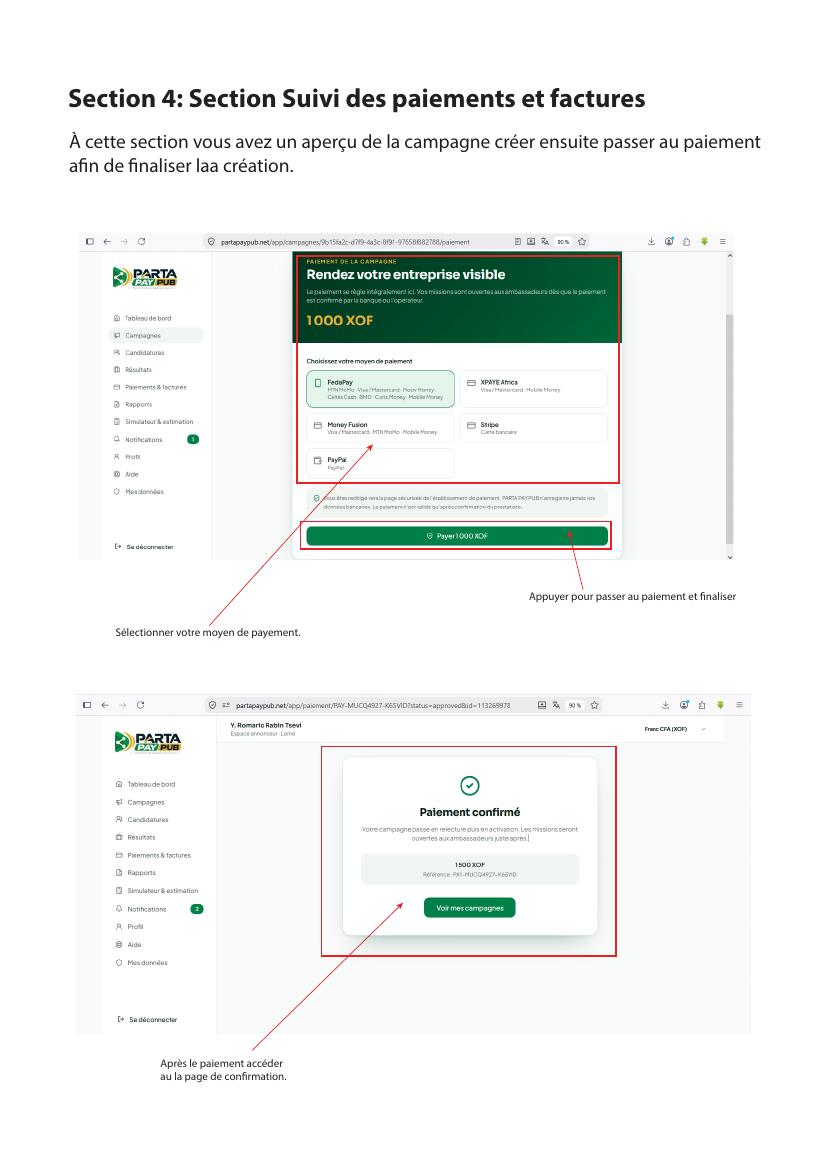
- Vérifiez le montant, puis choisissez l’un des moyens de paiement réellement proposé sur l’écran.
- Après le paiement, conservez la référence affichée sur la page de confirmation.
- Si le statut indique « En cours de vérification », ne payez pas une seconde fois : la plateforme attend la confirmation de l’opérateur.
- Le paiement est contrôlé avant l’approbation, puis la campagne est activée par l’administrateur.
- Vous recevez une notification lorsque le traitement évolue.
Chapitre 6
Suivre les paiements et les factures
Objectif : Retrouver chaque transaction, son état et les documents liés à la campagne.
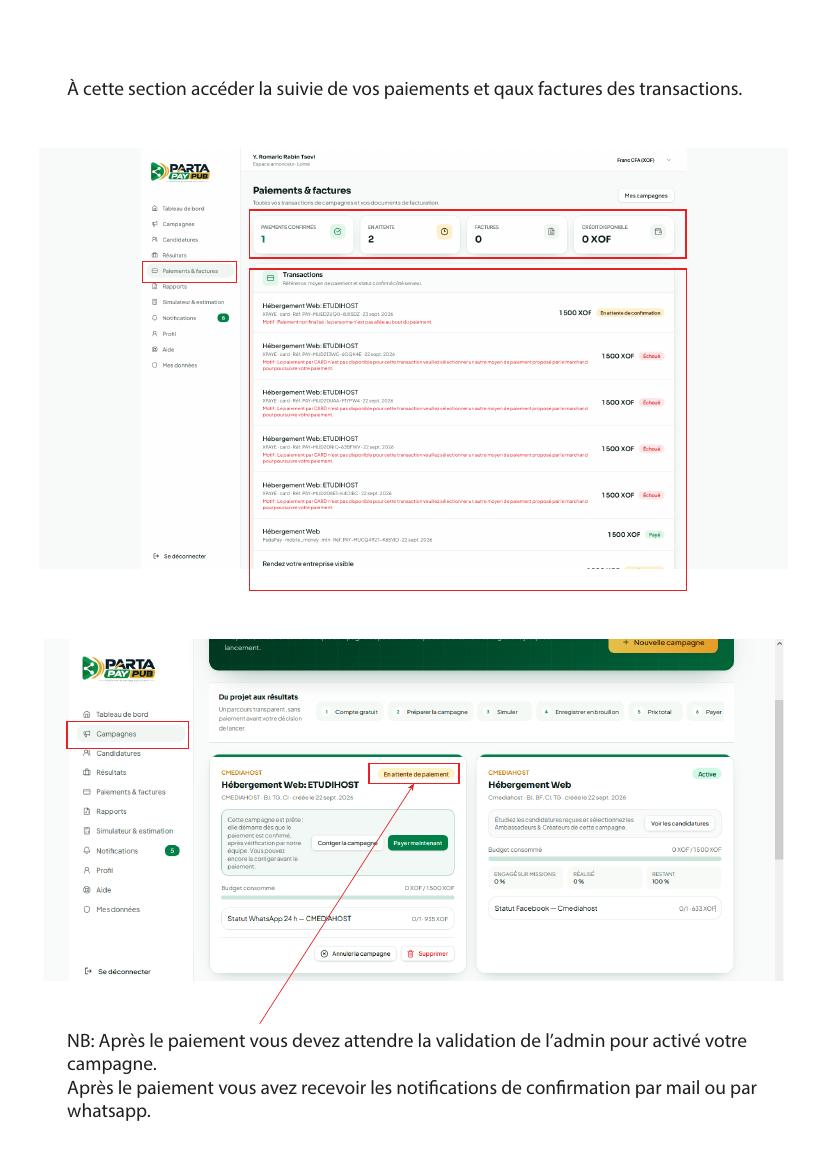
- La page « Paiements & factures » regroupe les paiements confirmés, en attente ou échoués.
- Chaque ligne affiche la campagne, le montant, la référence, la date et le statut du paiement.
- Les factures disponibles peuvent être consultées ou téléchargées depuis le même espace.
- La carte de campagne indique si un paiement reste attendu, est en vérification ou a été confirmé.
Chapitre 7
Traiter les candidatures et mesurer les résultats
Objectif : Sélectionner les participants et suivre les performances réelles de chaque campagne.
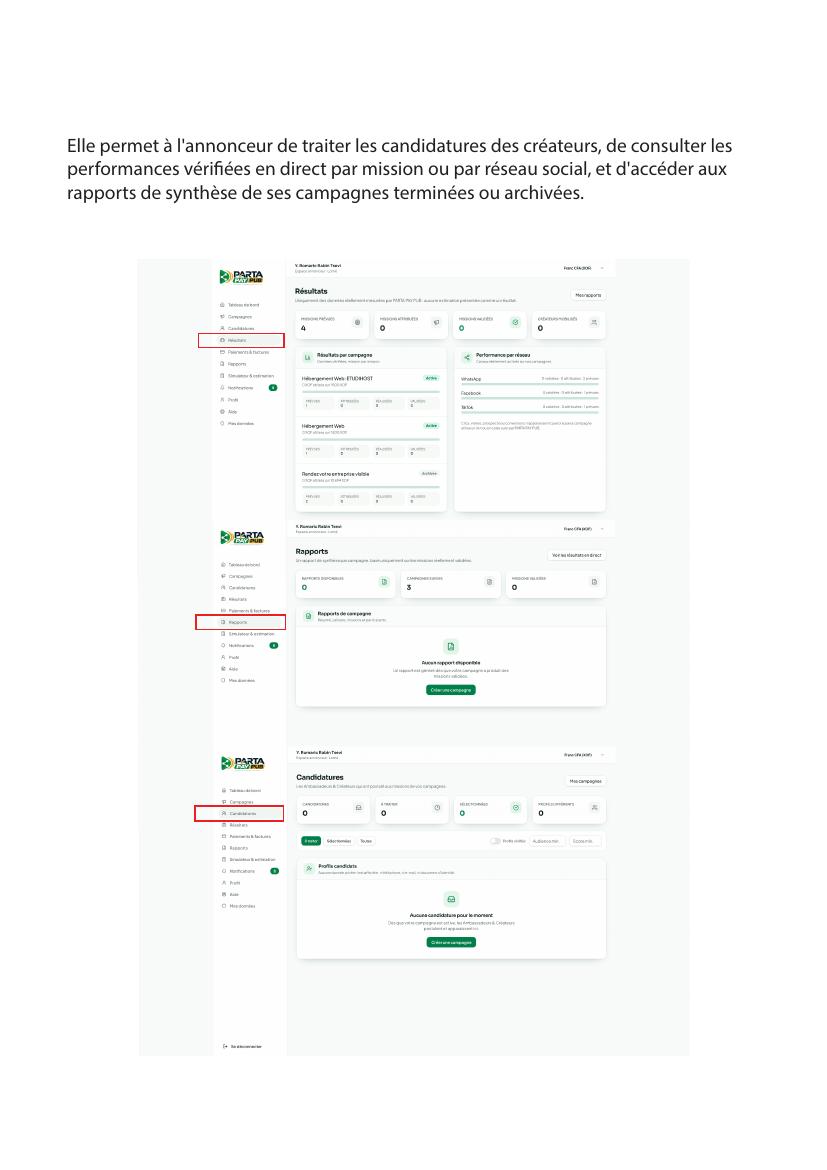
- Chaque nouvelle candidature est signalée dans l’espace, par notification et par e-mail.
- Vous pouvez accepter, placer en attente ou refuser une candidature avec un motif clair.
- La page « Résultats » affiche les missions prévues, attribuées, réalisées et validées.
- Les performances sont regroupées par campagne et par réseau social.
- La page « Rapports » rassemble les synthèses des campagnes terminées ou archivées.
Chapitre 8
Piloter plusieurs clients avec un compte Agence
Objectif : Organiser les campagnes de différentes marques depuis un seul espace.
- Le profil Agence dispose du même parcours de création, de paiement et de suivi qu’un Annonceur.
- Renseignez le nom, le logo et la présentation de l’agence pour identifier clairement votre structure.
- Associez chaque campagne au client concerné afin de retrouver rapidement son budget, son état et ses résultats.
- Le menu « Clients » regroupe les campagnes par client sans nécessiter plusieurs comptes.

Chapitre 9
Utiliser son espace sur mobile
Objectif : Suivre ses campagnes et traiter les actions importantes depuis un téléphone.
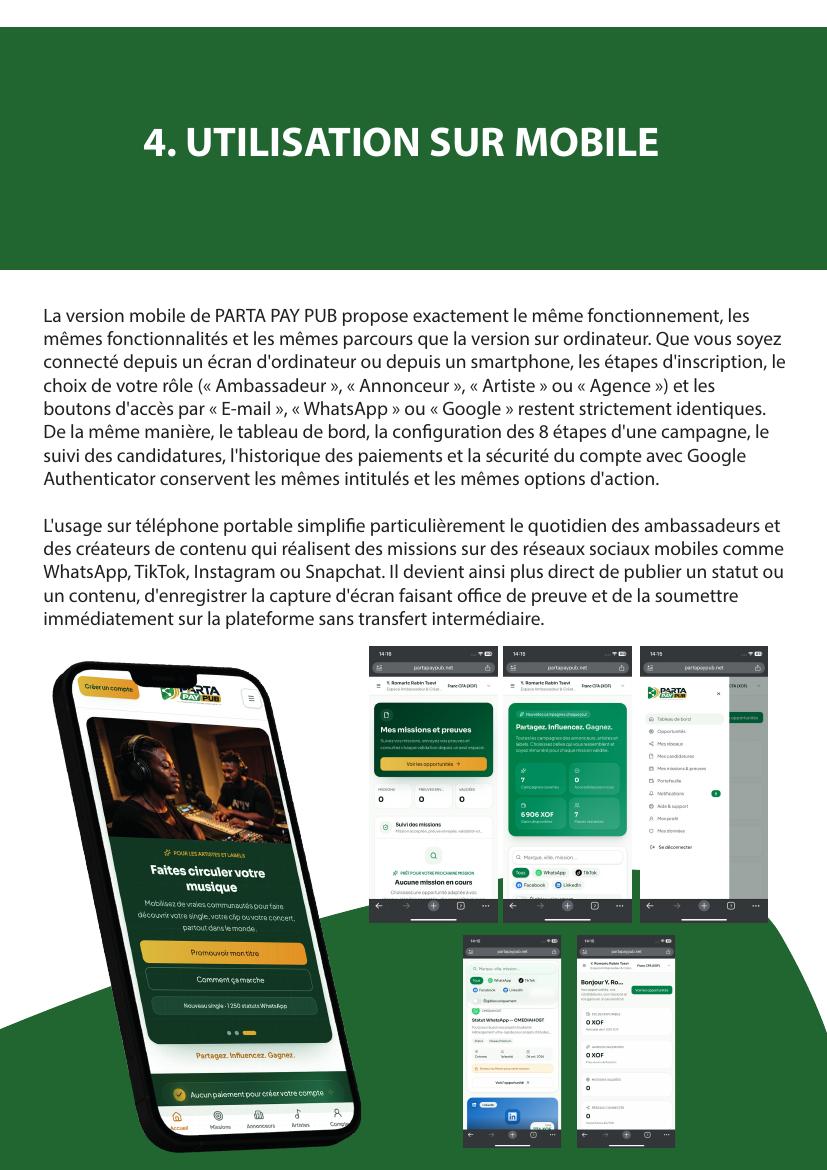
- Les fonctions principales restent accessibles sur ordinateur, tablette et téléphone.
- Le menu mobile donne accès aux campagnes, candidatures, résultats, paiements, notifications et profil.
- Vous pouvez consulter une nouvelle candidature, suivre un paiement ou contrôler une campagne en déplacement.
À retenir
- Compte Annonceur ou Agence créé
- Profil, logo et coordonnées professionnelles complétés
- Client renseigné pour chaque campagne d’agence
- Objectif, brief, réseaux, missions, durée et budget vérifiés
- Paiement effectué une seule fois et référence conservée
- Approbation et activation de la campagne confirmées
- Candidatures traitées et résultats suivis